تلوين الفيديو الأبيض والأسود
تحويل بالذكاء الاصطناعي للفيديو من الأبيض والأسود إلى الملون مباشرة في المتصفح. تلوّن الشبكة العصبية البشرة والسماء والنباتات والأقمشة بشكل طبيعي، وأقرنها بإعدادات الأفلام لمطابقة حقبة اللقطات الأصلية.
كيفية تلوين فيديو بالأبيض والأسود
ارفع فيديو أبيض وأسود — MP4، WebM، MOV، AVI، MKV أو M4V
اختر إعداد جودة (سريع، قياسي، عالي) ومظهر فيلم اختياري
تحقق من الألوان في المعاينة المباشرة أو شغِّل «معاينة 5 ثوانٍ»
اضبط لون البشرة أو ألقِ صورة مرجعية ثم صدّر
نزّل بصيغة MP4 أو WebM أو GIF أو ZIP بإطارات PNG
استعد ألوان اللقطات القديمة بشبكة عصبية
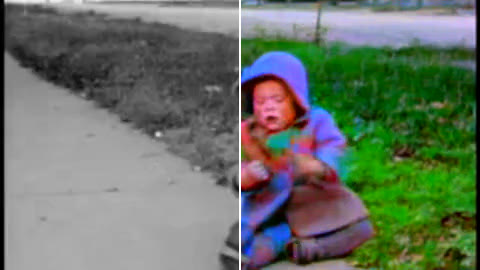
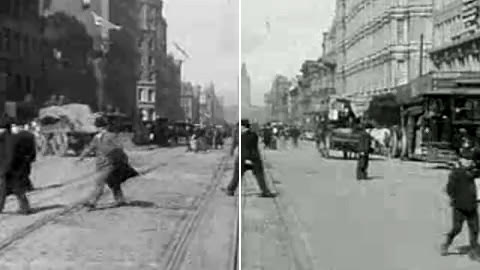
عرض الفيديو الأصلي
ألوان العناصر من صورة مرجعية
اللون والدرجة اللونية
معالجة الذكاء الاصطناعي
الفيلم والمؤثرات
التصدير
أنماطي المحفوظة
النتيجة الملونة
تصحيح إطار بإطار
ماذا تفعل أداة التلوين
لماذا هذه الأداة
مُلوّنات الفيديو بالذكاء الاصطناعي عادة ما تعمل خلف طوابير وتترك علامات مائية. هذه تعمل مباشرة في متصفحك: يُحمّل النموذج مرة ثم يعمل بلا اتصال. لا طابور، لا علامة مائية. أقرنها بإعدادات الأفلام لمطابقة حقبة اللقطات وبشريط لون البشرة لإصلاح ظاهرة «الوجه الزومبي» الشهيرة في تلوين الذكاء الاصطناعي.
أسئلة شائعة
لماذا تلوينُ فيديو أغلى بكثيرٍ من تلوين صورة؟
لأن الشبكة لا تعرف ما الفيديو أصلًا: فهي تلوّن صورةً ساكنةً واحدةً في كل مرة، ودقيقةٌ بثلاثين إطارًا في الثانية هي 1800 مهمّةٍ منفصلة. ومن هنا أيضًا العيبُ الذي ينبغي ترقّبه: إذ يقرّر النموذج أن المعطف بنّيٌّ في إطار، ثم رماديٌّ بعد إطارين، والعين تلتقط هذا الوميض في الحال وإن بدا كل إطارٍ على حدة سليمًا. والمقاطع القصيرة لمشهدٍ ثابت تخرج أفضل بكثيرٍ من الطويلة ذات القطعات وحركة الكاميرا. أما النموذج نفسه فتنزيلٌ بنحو مائة ميغابايت يحدث مرّةً ثم يبقى، والعمل يجري على جهازك أنت، فحاسوبٌ محمول فيه تسريعٌ عتادي يكون أسرع بأضعافٍ من آخر بلا تسريع.
ما الذي يجعل المقطع أطول من أن يُلوَّن؟
يمرّ كل إطار عبر الشبكة، فالكلفة هي المدة في الدقة لا غير: فيلم منزلي من ثلاثين ثانية بدقة 480p يمرّ بارتياح، ومقطع من عشر دقائق بدقة 1080p لا يمرّ. أما النموذج نفسه فيُنزَّل مرة واحدة بنحو 108 ميجابايت ثم يُخزَّن، فالانتظار الذي تلاحظه في المقطع الثاني هو التلوين لا التنزيل. اقتطع قبل البدء المقطعَ الذي يستحقّ التلوين.
هل يحتفظ الصوت الأصلي؟
نعم — يُنسخ مسار الصوت كما هو إلى مخرجات MP4 وWebM. صيغتا GIF وZIP بإطارات PNG لا تدعمان الصوت، فيُحذف تلقائياً معهما.
خرجت الوجوه رمادية بلا حياة. هل يُصلَح ذلك؟
هذه هي النتيجة الأولى المعتادة، ولها مقبضان. منزلق لون البشرة يدفع الوجوه واليدين إلى الدفء أو البرودة حتى تكفّ عن الشبه بتمثال شمعي، وتكفي عادةً حركة صغيرة. وإن كانت الصورة كلها منحرفة لا الأشخاص وحدهم، فضَع صورة ملوّنة من الحقبة نفسها مرجعًا فتنحاز اللوحة اللونية إليها؛ وتصلح أي صورة من 64×64 بكسل فأكثر.
خبراء في هذا الموضوع
أنجز مهمتك مع مختص — درس أو استشارة عبر الإنترنت، والمواعيد بتوقيتك المحلي.
يمكننا ذلك! أرسل لنا رسالة قصيرة بفكرتك. إذا أردت مناقشة التفاصيل، اترك بريدك الإلكتروني وسنتواصل معك. يمكنك البقاء مجهولاً.