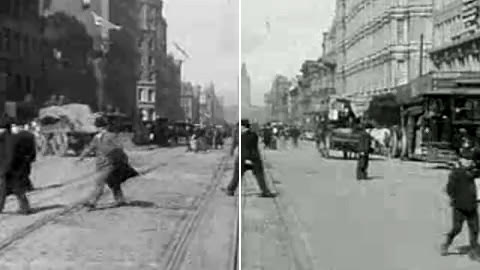
흑백 영상을 컬러로 만들기

브라우저에서 직접 흑백 영상을 컬러로 바꾸는 AI 변환. 신경망이 피부톤, 하늘, 식물, 직물을 자연스럽게 색상화하고, 필름 프리셋으로 원본 영상의 시대감에 맞춰 보세요.

흑백 영상을 색상화하는 방법

1

흑백 영상 업로드 — MP4, WebM, MOV, AVI, MKV 또는 M4V

2

품질 프리셋(빠름, 표준, 높음)과 필름 스타일 선택

3

라이브 미리보기에서 색상을 확인하거나 “5초 미리보기”를 실행하세요

4

피부톤 조정 또는 참조 이미지로 색상 가이드 후 내보내기

5

MP4, WebM, GIF 또는 PNG 프레임 ZIP으로 다운로드

신경망으로 빈티지 영상에 색을 되살리세요
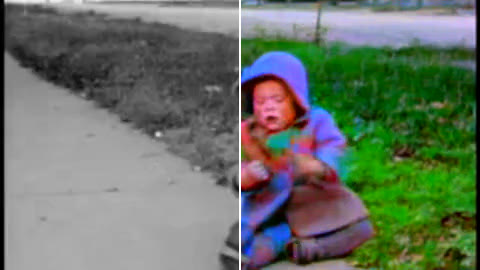
비디오 파일을 끌어다 놓으세요
MP4, WEBM, MOV, MKV, AVI, M4V, 3GP, OGV ·
샘플 클립으로 시도
흑백 영상이 없으신가요? 아래 클립을 클릭하세요 — 필요할 때만 로드되어 페이지는 가볍게 유지됩니다.
AI 모델이 아직 준비되지 않았습니다 색상화 모델이 준비 중입니다. 곧 다시 확인해 주세요.
원본 컬러
미리보기 준비 중...
원본 영상 보기
장면
썸네일을 클릭하면 해당 시점의 색상화를 미리 볼 수 있습니다.
콘텐츠 유형
사진과 실사 영상에 가장 적합합니다.
필름 스타일
색상 및 톤
강도
100%
채도
+15
색상 강도를 높입니다. 실제 영상에서 AI 색상이 칙칙해 보일 수 있습니다. 오른쪽은 선명하게, 왼쪽은 자연스럽게.
피부톤 보정
0
얼굴과 손 피부를 자연스럽게 조정합니다. 오른쪽은 따뜻하게, 왼쪽은 차갑게.
참조 팔레트 (선택)
컬러 사진을 놓아 팔레트를 가이드
AI가 잘못 칠한 색을 다시 칠하거나 빼세요 — 예: 갈색 하늘.
고칠 색
범위
새 색
강도
AI 처리
프레임 간 색상을 안정시켜 장면마다 색이 깜빡이거나 흔들리지 않게 합니다. 영상에 권장됩니다.
안정화 강도
60%
어둡거나 바랜 영상을 AI 추론 전에 미리 균등화하여 더 깨끗한 색을 얻습니다.
사람을 자동 감지; 배경은 흑백으로 페이드.
배경 페이드
100%
첫 프레임에 색상을 칠하면 AI가 전체 비디오에 가이드로 사용합니다.
필름 및 효과
필름 스톡을 모방하는 아날로그 노이즈 — 빈티지 프리셋과 잘 어울립니다.
그레인 강도
50%
VHS 복사본이나 오래된 방송 녹화에서 자주 발견됩니다.
내보내기
품질
모든 프레임 — 가장 정확한 색상.
출력 형식
해상도
내 저장 스타일
아직 저장된 스타일이 없습니다 — 설정을 조정하고 저장해 보세요.

키프레임에 색상 힌트를 그리세요

칠한 영역마다 AI 출력이 그 색조 방향으로 편향됩니다. 힌트는 모든 프레임의 동일 위치에 적용됩니다 — 고정 카메라 영상에 최적.
초기화 중...

컬러 결과

미리보기입니다 — 처음 몇 초만 색상화되었습니다. 색감이 마음에 드시나요? 전체 렌더링을 시작하세요.

프레임별 보정

1 / 1
개별 프레임에 그려서 AI 색상을 덮어씁니다. 해당 프레임에만 변경이 적용됩니다.
무엇을 시도할지 모르시나요?
도구 750+개 — 깜짝 도구 열기
🎲 깜짝 도구

이 색상화 도구의 기능

신경망이 브라우저에서 직접 실행
모델은 한 번 다운로드되어(~108 MB) 오프라인 재사용을 위해 캐시되며, 하드웨어 가속이 있는 기기에서는 처리 속도가 눈에 띄게 빨라집니다.
6가지 필름 프리셋: 코다크롬 '55, 테크니컬러 '60s, 빛바랜 '70s, 누아르, 세피아, 모던
AI 결과 위에 시대에 맞는 색 보정을 입히고 그 강도를 조절하여 영상의 시대감에 맞추며, 선택적으로 필름 그레인 오버레이도 적용할 수 있습니다.
얼굴이 자연스러워 보이도록 피부톤 보정 슬라이더
얼굴과 손을 더 따뜻하거나 차갑게 조정하여 자동 색상화가 피부에 흔히 만드는 창백한 “좀비 얼굴”을 바로잡습니다.
참조 이미지 팔레트 — 컬러 사진을 놓아 색상 가이드
최소 64×64 픽셀의 컬러 사진을 넣으면 도구가 그 팔레트를 추출하여 클립 전체의 색상을 이끕니다.
여러 가지 내보내기 옵션: 동영상, 애니메이션, 프레임 아카이브
결과를 MP4(H.264), WebM(VP9), 짧은 클립용 애니메이션 GIF 또는 PNG 프레임 ZIP으로 저장하며, 원본 오디오도 함께 복사됩니다.
결과 미리보기에 비교 슬라이더
결과 위로 분할 슬라이더를 드래그하거나 좌우 비교로 전환하여, 원본 흑백과 색상화된 버전을 비교합니다.

이 색상화 도구를 쓰는 이유

AI 비디오 색상화는 보통 큐를 거치고 결과에 워터마크를 남깁니다. 이 도구는 브라우저에서 직접 실행됩니다. 모델은 한 번 로드되면 이후 오프라인에서도 작동합니다. 큐 없음, 워터마크 없음. 필름 프리셋으로 영상의 시대감을 맞추고, 피부톤 슬라이더로 흔한 “좀비 얼굴” 문제를 해결하세요.

자주 묻는 질문

영상 색 입히기는 왜 사진보다 그렇게 오래 걸리나요?

신경망은 영상이 무엇인지 모르기 때문입니다. 정지된 한 장씩 칠할 뿐이고, 초당 30프레임으로 1분이면 1800개의 별개 작업입니다. 여기서 눈여겨봐야 할 결함도 나옵니다. 모델이 어느 프레임에서는 외투를 갈색으로 정하고 두 프레임 뒤에는 회색으로 정하는데, 프레임 하나하나는 멀쩡해 보여도 눈은 그 깜빡임을 곧바로 알아챕니다. 장면이 안정된 짧은 토막이 컷과 카메라 움직임이 있는 긴 영상보다 훨씬 잘 나옵니다. 모델 자체는 100메가바이트 남짓을 한 번 내려받아 두고 계속 쓰며, 작업은 여러분의 기기에서 돌아가므로 하드웨어 가속이 있는 노트북이 없는 노트북보다 몇 배 빠릅니다.

어떤 이유로 클립이 채색하기에 너무 길어지나요?

모든 프레임이 신경망을 지나가므로 비용은 길이 곱하기 해상도, 그뿐입니다. 480p로 찍은 30초짜리 가정용 영상은 무난하지만 1080p 10분짜리는 그렇지 않습니다. 모델 자체는 약 108MB로 한 번만 내려받고 이후 캐시되므로, 두 번째 클립에서 느끼는 기다림은 내려받기가 아니라 채색입니다. 시작 전에 칠할 값어치가 있는 구간만 잘라 내세요.

원본 오디오는 보존되나요?

예 — 오디오 트랙은 MP4 및 WebM 출력에 그대로 복사됩니다. GIF와 PNG-프레임 ZIP은 오디오 컨테이너가 없으므로 자동으로 오디오가 제거됩니다.

얼굴이 잿빛으로 생기 없이 나왔습니다. 고칠 수 있나요?

대개 첫 결과가 그렇고, 그에 대한 조절기가 둘 있습니다. 피부톤 슬라이더는 얼굴과 손을 따뜻하거나 차갑게 밀어 밀랍 인형처럼 보이지 않을 때까지 조정합니다 — 보통 조금만 움직여도 충분합니다. 사람뿐 아니라 화면 전체가 어긋났다면, 같은 시대의 컬러 사진을 참조로 넣으면 팔레트가 그쪽으로 기웁니다. 64×64 픽셀 이상이면 무엇이든 됩니다.

💡 이 도구를 개선해 드릴까요?

가능합니다! 아이디어를 간단히 보내주세요. 자세히 논의하고 싶으시면 이메일을 남겨주시면 연락드리겠습니다. 익명으로도 가능합니다.

이 도구를 어떻게 평가하시겠습니까?

3.7 (3 평가)
평가해 주셔서 감사합니다!
더 공유하고 싶으신가요? 댓글을 남겨주세요!
감사합니다! 검토 후 댓글이 표시됩니다.
게시일 업데이트 제작자: