Schwarz-Weiß-Video einfärben
KI-gestützte Schwarz-Weiß-zu-Farbe-Videokonvertierung, die direkt im Browser läuft. Das neuronale Netz koloriert Hauttöne, Himmel, Pflanzen und Stoffe natürlich — kombiniert mit Filmpresets, die zur Epoche der Aufnahme passen.
So kolorierst du ein Schwarz-Weiß-Video
Schwarz-Weiß-Video hochladen — MP4, WebM, MOV, AVI, MKV oder M4V
Qualitätspreset (Schnell, Standard, Hoch) und optional Filmstil wählen
Prüfe die Farben in der Live-Vorschau oder starte die „5-Sekunden-Vorschau“
Hautton anpassen oder Referenzbild für die Farben ablegen, dann exportieren
Als MP4, WebM, GIF oder ZIP mit PNG-Frames herunterladen
Bringe Farbe in altes Filmmaterial mit einem neuronalen Netz
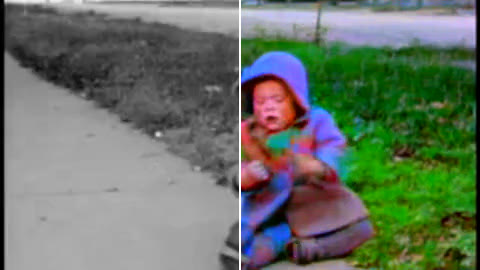
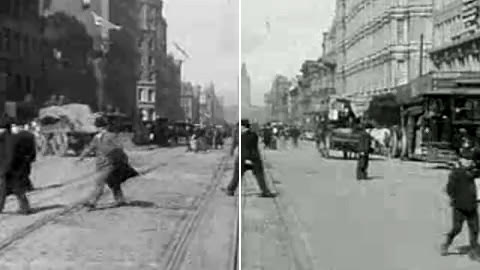
Original-Video anzeigen
Objektfarben nach Vorlage
Farbe & Ton
KI-Verarbeitung
Film & Effekte
Export
Meine gespeicherten Looks
Koloriertes Ergebnis
Frame-für-Frame-Korrektur
Was dieser Kolorierer kann
Warum gerade dieser Kolorierer
KI-Videokolorierer laufen üblicherweise hinter einer Warteschlange und versehen das Ergebnis mit einem Wasserzeichen. Dieser läuft direkt im Browser: Das Modell wird einmal geladen und arbeitet danach offline. Keine Warteschlange, kein Wasserzeichen. Kombiniere ihn mit Filmpresets, um die Epoche zu treffen, und mit dem Hauttonregler, um den typischen „Zombie-Look“ der KI-Kolorierung zu beheben.
Häufig gestellte Fragen
Warum kostet das Kolorieren eines Videos so viel mehr als das eines Fotos?
Weil das Netz gar nicht weiß, was ein Video ist: Es färbt ein Standbild nach dem anderen, und eine Minute bei 30 Bildern je Sekunde sind 1800 getrennte Aufgaben. Daher rührt auch der Fehler, auf den Sie achten müssen — das Modell entscheidet in einem Bild, ein Mantel sei braun, und zwei Bilder später, er sei grau; das Auge liest dieses Flackern sofort, obwohl jedes Einzelbild für sich gut aussieht. Kurze Ausschnitte einer ruhigen Szene geraten weit besser als lange mit Schnitten und Kamerabewegung. Das Modell selbst ist ein Download von etwa hundert Megabyte, der einmal geschieht und dann bleibt, und die Arbeit läuft auf Ihrem Rechner — ein Notebook mit Hardwarebeschleunigung ist also um ein Mehrfaches schneller als eines ohne.
Was macht einen Clip zu lang fürs Kolorieren?
Jedes Einzelbild läuft durch das Netz, die Kosten sind also Dauer mal Auflösung und sonst nichts: Ein dreißigsekündiger Familienfilm in 480p geht bequem, ein zehnminütiger Ausschnitt in 1080p nicht. Das Modell selbst lädt einmal, rund 108 MB, und liegt danach im Cache — die Wartezeit, die Sie beim zweiten Clip bemerken, ist das Malen, nicht das Laden. Schneiden Sie vorher die Passage heraus, die das Kolorieren wert ist.
Bleibt der Originalton erhalten?
Ja — die Tonspur wird unverändert in die MP4- und WebM-Ausgabe kopiert. GIF und das PNG-Frame-ZIP haben keinen Audio-Container, dort wird der Ton automatisch entfernt.
Die Gesichter kamen grau und leblos heraus. Lässt sich das beheben?
Das ist das übliche erste Ergebnis, und es gibt zwei Regler dafür. Der Hautton-Regler schiebt Gesichter und Hände wärmer oder kühler, bis sie nicht mehr nach Wachsfigur aussehen — meist genügt eine kleine Bewegung. Ist nicht nur bei den Menschen etwas daneben, sondern im ganzen Bild, legen Sie ein Farbfoto aus derselben Zeit als Vorlage dazu, und die Palette richtet sich danach; alles ab 64×64 Bildpunkten taugt.
Fachleute zum Thema
Gehen Sie es mit einer Fachperson an — Online-Stunde oder -Beratung, Zeiten in Ihrer Zeitzone.
Machen wir — und zwar! Schreiben Sie uns kurz Ihre Idee. Wenn Sie sie im Detail besprechen möchten, hinterlassen Sie eine E-Mail-Adresse, wir melden uns. Anonym geht auch.