Coloriser une vieille vidéo noir et blanc
Conversion noir et blanc vers couleur par IA qui fonctionne directement dans votre navigateur. Le réseau neuronal peint des tons de peau, ciel, feuillage et tissus naturels — associez-le à des préréglages de pellicule pour correspondre à l'époque de l'image originale.
Comment coloriser une vidéo noir et blanc
Téléversez votre vidéo noir et blanc — MP4, WebM, MOV, AVI, MKV ou M4V
Choisissez un préréglage de qualité (Rapide, Standard ou Élevée) et un look pellicule optionnel
Vérifiez les couleurs sur l'aperçu en direct ou lancez « Aperçu 5 secondes »
Ajustez les tons de peau ou déposez une image de référence pour orienter les couleurs, puis exportez
Téléchargez en MP4, WebM, GIF ou un ZIP d'images PNG
Restaurez la couleur de vos images vintage avec un réseau neuronal
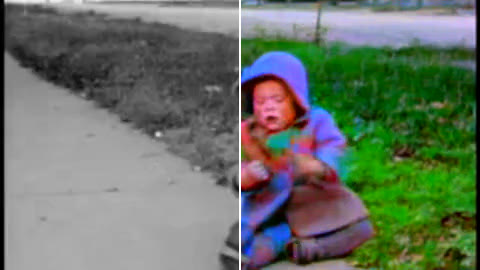
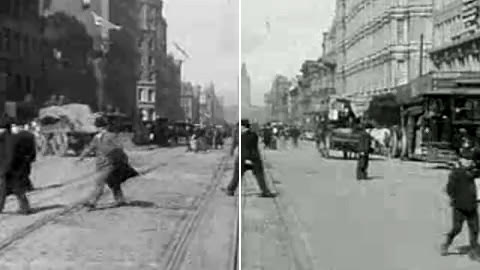
Afficher la vidéo originale
Couleurs d’objets d’après un modèle
Couleur et tonalité
Traitement IA
Pellicule et effets
Exportation
Mes looks enregistrés
Résultat colorisé
Correction par image
Ce que fait ce coloriseur
Pourquoi utiliser ce coloriseur
Les coloriseurs vidéo IA tournent typiquement derrière une file d'attente et apposent un filigrane. Celui-ci fonctionne directement dans votre navigateur : le modèle se charge une fois et fonctionne hors ligne ensuite. Pas de file, pas de filigrane. Associez-le à des LUT de pellicule pour correspondre à l'époque et au curseur de tons de peau pour corriger l'effet « visage zombie » typique des colorisations IA.
Questions fréquentes
Pourquoi coloriser une vidéo coûte-t-il tellement plus qu'une photo ?
Parce que le réseau ignore ce qu'est une vidéo : il colorie une image fixe à la fois, et une minute à 30 images par seconde fait 1800 tâches séparées. De là vient aussi le défaut à surveiller : le modèle décide qu'un manteau est brun sur une image et gris deux images plus loin, et l'œil lit ce scintillement aussitôt, même si chaque image prise seule paraît bonne. De courts extraits d'une scène stable sortent bien mieux que de longs plans avec coupes et mouvements de caméra. Le modèle lui-même est un téléchargement d'une centaine de mégaoctets qui se fait une fois puis reste, et le travail tourne sur votre propre machine : un portable avec accélération matérielle sera donc plusieurs fois plus rapide qu'un autre sans.
Qu'est-ce qui rend un extrait trop long à coloriser ?
Chaque image passe par le réseau : le coût, c'est la durée fois la résolution, rien d'autre. Un film de famille de trente secondes en 480p passe confortablement, un extrait de dix minutes en 1080p non. Le modèle lui-même se télécharge une fois, environ 108 Mo, puis reste en cache : l'attente que vous remarquez sur un deuxième extrait, c'est la mise en couleur, pas le chargement. Découpez d'abord le passage qui mérite la couleur.
L'audio original est-il préservé ?
Oui — la piste audio est copiée sans changement dans les sorties MP4 et WebM. GIF et le ZIP d'images PNG n'ont pas de conteneur audio, donc l'audio est automatiquement abandonné pour ces formats.
Les visages sont sortis gris et sans vie. Peut-on y remédier ?
C'est le premier résultat habituel, et deux réglages s'en occupent. Le curseur de carnation pousse visages et mains vers le chaud ou le froid jusqu'à ce qu'ils cessent de ressembler à une figure de cire — un petit déplacement suffit d'ordinaire. Si c'est toute l'image qui est à côté et pas seulement les personnes, déposez une photo en couleur de la même époque comme référence : la palette s'oriente vers elle. Tout format à partir de 64×64 pixels convient.
Experts du sujet
Avancez avec un spécialiste — un cours ou une consultation en ligne, horaires dans votre fuseau.
Nous le pouvons — et c'est ! Envoyez-nous simplement un message rapide avec votre idée. Si vous voulez en discuter en détail, laissez votre e-mail et nous reviendrons vers vous. Vous pouvez rester anonyme.